Screenshots
App-Details
- Version
- 2.4.0
- Größe
- 53.81 MB
- Aktualisiert
- February 15, 2022
- Erfordert
- Windows 7
- Sprache
- English
- Lizenz
- Free
- Entwickler
- Jelle Glebbeek
- Kategorie
- Windows OS
SoftPas auf:
Dieses Produkt ist auch in den folgenden Sprachen verfügbar:
Über Open Video Downloader
Open Video Downloader herunterladen – kostenloser Video‑Downloader, YouTube, Windows, Mac, Android
Overview
Open Video Downloader ist ein kostenloses, Open‑Source‑GUI‑Frontend für das leistungsstarke youtube‑dl Befehlszeilen‑Tool. Es basiert auf dem modernen Electron‑ und Node.js‑Framework und liefert eine saubere, stilvolle Oberfläche, die es Nutzern ermöglicht, Videos, Playlists und sogar ganze Kanäle von mehr als tausend Multimedia‑Seiten zu holen, darunter YouTube, Vimeo, Twitter und viele andere. Durch das Einbetten der robusten Funktionalität von youtube‑dl in ein intuitives Fenster eliminiert Open Video Downloader die Notwendigkeit von Befehlszeilen‑Kenntnissen, während es die Geschwindigkeit, Flexibilität und regelmäßigen Updates seiner zugrunde liegenden Engine bewahrt. Egal, ob Sie ein gelegentlicher Zuschauer sind, der einen einzelnen Clip offline ansehen möchte, oder ein Power‑User, der ganze Playlists in hoher Auflösung archivieren will, die Software bietet ein nahtloses Erlebnis: URL einfügen, gewünschtes Format auswählen und auf „Download“ klicken. Das Tool unterstützt zudem reine Audio‑Extraktion, Untertitel‑Download, wenn verfügbar, und gleichzeitige Verarbeitung mehrerer Elemente, was es zu einer überzeugenden Alternative zu beliebten Hilfsprogrammen wie ClipGrab, aTube Catcher und Fast Video Downloader macht. Während die Oberfläche einfach ist, übernimmt die App das komplette Funktionsset von youtube‑dl, einschließlich Unterstützung für benutzerdefinierte Ausgabe‑Templates, Proxy‑Nutzung und Bandbreiten‑Limit‑Handhabung. Insgesamt hebt sich Open Video Downloader als sichere, regelmäßig aktualisierte Lösung hervor, die Einfachheit mit den fortgeschrittenen Fähigkeiten kombiniert, die erfahrene Downloader erwarten.
Key Features & Compatibility
- Multi‑Plattform‑Unterstützung – läuft auf Windows 10/11, macOS 10.15+, Linux (via Electron) und sogar Android über einen Wrapper.
- Ein‑Klick‑URL‑Import – fügen Sie einen Video-, Playlist‑ oder Kanal‑Link in die Suchleiste ein und lassen Sie die App die Metadaten automatisch abrufen.
- Umfangreiche Metadaten‑Vorschau – Miniaturbild, Titel, Dauer, Dateigröße und verfügbare Qualitätsoptionen werden angezeigt, bevor Sie herunterladen.
- Format‑Flexibilität – wählen Sie zwischen Video + Audio, nur Audio (MP3/OGG) oder spezifischen Video‑Codecs (MP4, WebM, FLV).
- Qualitätsauswahl – wählen Sie aus einer breiten Palette von Auflösungen, von 144p bis zu 8K, je nach Verfügbarkeit der Quelle.
- Untertitel‑Extraktion – eingebettete Untertitel im SRT‑ oder VTT‑Format herunterladen, wenn vorhanden.
- Batch‑Download – mehrere URLs zu einer Warteschlange hinzufügen und sie gleichzeitig herunterladen, mit einzelnen Fortschrittsbalken.
- Automatische Updates – die eingebettete
youtube‑dl-Engine aktualisiert sich täglich und stellt sicher, dass neue Seiten und Formatänderungen unterstützt werden. - Leichtgewichtige UI – die moderne UI von Electron bietet ein reaktionsschnelles, dunklen Modus kompatibles Erlebnis ohne übermäßigen Ressourcenverbrauch.
- Sicheres Herunterladen – sämtlicher Netzwerkverkehr erfolgt über HTTPS; keine Drittanbieter‑Adware oder Telemetrie ist enthalten.
Kompatibilität der Betriebssysteme – Die Anwendung ist für die drei wichtigsten Desktop‑Plattformen verpackt. In der Windows‑Version registriert der Installer das Programm im Startmenü und fügt einen optionalen Kontextmenü‑Eintrag für schnelles Einfügen von URLs hinzu. macOS‑Nutzer erhalten ein Standard‑.dmg-Bundle, das in den Ordner Anwendungen gezogen werden kann. Linux‑Distributionen werden über ein AppImage unterstützt, sodass die meisten Nutzer die Software ohne Abhängigkeits‑Höllen ausführen können. Für mobile Enthusiasten ermöglicht ein leichtgewichtiger Android‑Wrapper (basierend auf Termux und einer WebView) dieselbe Funktionalität auf Smartphones, obwohl das vollständige Desktop‑Erlebnis besser für größere Bildschirme geeignet ist. Die Windows, macOS, Linux, Android, iOS (via progressive web app)-Abdeckung macht Open Video Downloader zu einer echten plattformübergreifenden Lösung.
Installation & Usage Instructions
Step‑by‑Step Installation
Windows: Laden Sie den .exe-Installer von der offiziellen Website herunter. Führen Sie die Datei aus, akzeptieren Sie die Lizenzvereinbarung und wählen Sie den Zielordner (Standard ist C:\Program Files\OpenVideoDownloader). Der Installer bietet außerdem an, eine Desktop‑Verknüpfung und einen Start‑Menü‑Eintrag zu erstellen. Nach Abschluss der Installation starten Sie das Programm über die Verknüpfung oder das Startmenü.
macOS: Laden Sie die .dmg-Datei herunter, öffnen Sie sie und ziehen Sie das Open Video Downloader‑Symbol in den Ordner Anwendungen. macOS kann Sie vor einer nicht signierten App warnen; klicken Sie einfach mit der rechten Maustaste auf das Symbol, wählen Sie „Öffnen“ und bestätigen Sie, dass Sie es ausführen möchten. Der erste Start fragt nach Erlaubnis, auf Ihren Download‑Ordner zuzugreifen – gewähren Sie diese für nahtloses Speichern.
Linux: Laden Sie das AppImage herunter, machen Sie es mit chmod +x OpenVideoDownloader.AppImage ausführbar und führen Sie es direkt aus. Optional können Sie das AppImage nach /usr/local/bin verschieben, um systemweiten Zugriff zu erhalten. Keine Root‑Rechte sind erforderlich.
Android: Installieren Sie das APK von der offiziellen Seite oder über einen alternativen App‑Store. Der erste Start wird um Speicherberechtigung bitten; aktivieren Sie diese, damit die App Videodateien auf den internen oder externen Speicher Ihres Geräts schreiben kann.
Basic Workflow
- Kopieren Sie die URL des Videos, der Playlist oder des Kanals, den Sie herunterladen möchten.
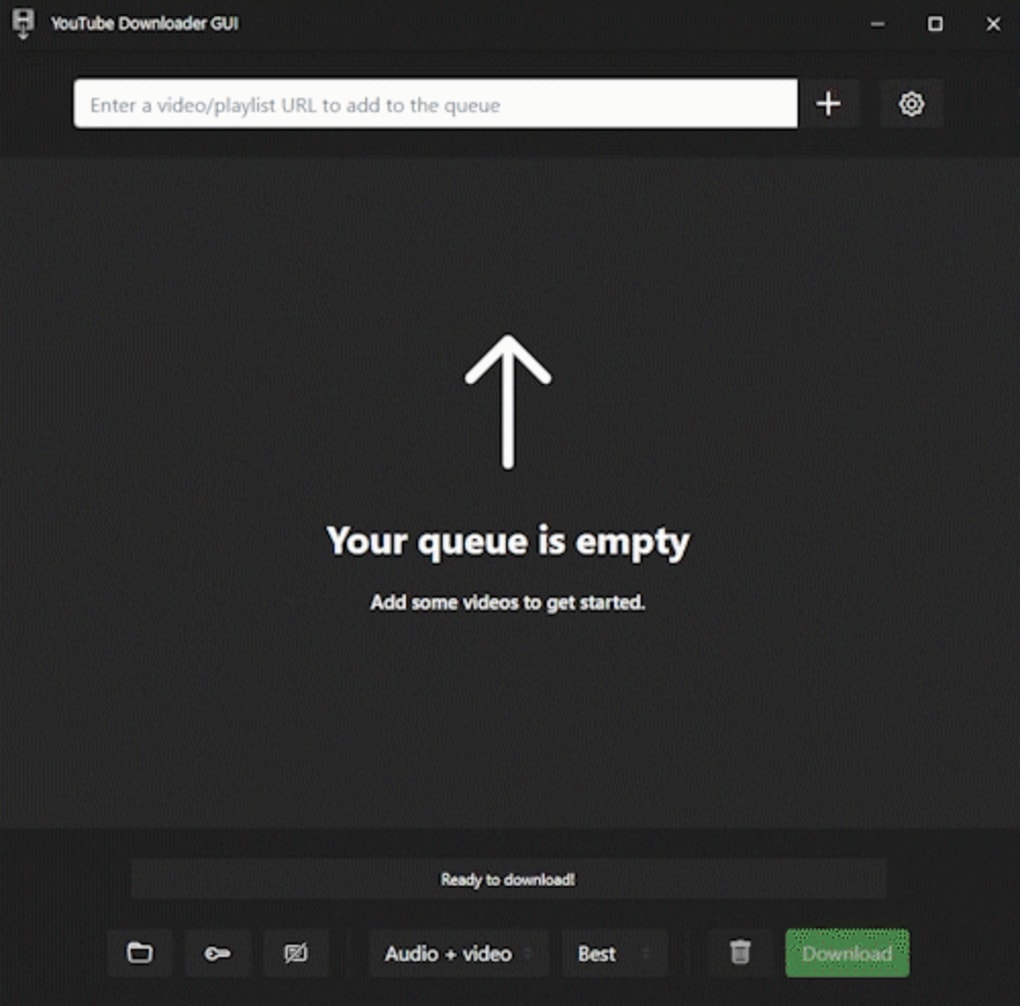
- Fügen Sie den Link in die oberste Suchleiste von Open Video Downloader ein.
- Klicken Sie auf die „+“-Schaltfläche, um den Eintrag zur Warteschlange hinzuzufügen. Die App ruft Metadaten ab – Miniaturbild, Titel, Länge und verfügbare Formate.
- Im Detailbereich wählen Sie den gewünschten Medientyp:
- Video + Audio – Standard‑MP4‑Container.
- Nur Audio – MP3‑ oder OGG‑Format, nützlich für Musik oder Podcasts.
- Untertitel – falls verfügbar, wählen Sie Sprache und Format (SRT/VTT).
- Wählen Sie die Videoqualität aus dem Dropdown-Menü (z. B. 1080p, 720p, 480p). Höhere Auflösungen erhöhen die Dateigröße proportional.
- Drücken Sie die grüne „Download“-Schaltfläche unten, um alle wartenden Elemente herunterzuladen, oder klicken Sie auf das einzelne Download‑Symbol neben einem einzelnen Eintrag für einen selektiven Download.
- Beobachten Sie den Fortschritt in der Statusleiste. Fertiggestellte Dateien erscheinen im Standard‑„Downloads“-Ordner, sofern Sie keinen benutzerdefinierten Pfad im Einstellungsmenü festgelegt haben.
Fortgeschrittene Nutzer können den Dialog „Einstellungen“ öffnen, um youtube‑dl-Argumente direkt anzupassen, z. B. einen Proxy zu verwenden, die Download‑Geschwindigkeit zu begrenzen oder ein benutzerdefiniertes Ausgabe‑Template anzugeben (z. B. %(uploader)s/%(title)s.%(ext)s). Die Anwendung unterstützt zudem den Aufruf über die Befehlszeile für Automatisierungsskripte – führen Sie einfach OpenVideoDownloader --url "https://example.com/playlist" aus, um einen headless‑Download zu starten.
Pros & Cons, FAQ, and Final Verdict
Pros
- Kostenlos und Open‑Source – keine versteckten Gebühren oder Abonnement‑Modell.
- Vollständige
youtube‑dl-Engine darunter sorgt für ständige Updates und breite Seitenunterstützung. - Intuitive GUI eliminiert die Lernkurve von Befehlszeilen‑Tools.
- Batch‑Download und Playlist‑Verwaltung sparen Zeit bei großen Sammlungen.
- Untertitel‑ und Nur‑Audio‑Extraktion sind integriert, keine zusätzlichen Plugins nötig.
- Plattformübergreifende Verfügbarkeit deckt Windows, macOS, Linux und Android ab.
Cons
- Nur‑Audio‑Qualitätsoptionen sind auf die Standard‑Bitrate beschränkt; keine benutzerdefinierte Bitraten‑Auswahl.
- Das Electron‑Framework kann den Speicherverbrauch auf leistungsschwachen Rechnern erhöhen.
- Kein integrierter Video‑Konverter – Nutzer müssen auf externe Tools zurückgreifen, um Formatänderungen über die bereitgestellten Optionen hinaus vorzunehmen.
- iOS‑Unterstützung ist auf eine progressive Web‑App beschränkt und bietet keine native Leistung.
Frequently Asked Questions
Ist Open Video Downloader sicher zu verwenden?
Ja. Die Software ist Open‑Source, enthält keine Adware und alle Downloads erfolgen über HTTPS. Sie verwendet das vertrauenswürdige youtube‑dl-Backend, das regelmäßig von der Community geprüft wird.
Kann ich Videos von kostenpflichtigen Abonnement‑Diensten herunterladen?
Open Video Downloader respektiert die Nutzungsbedingungen jeder Plattform. Es kann öffentlich verfügbare Streams herunterladen, aber es umgeht weder DRM noch kostenpflichtige Inhalte.
Wie oft wird die zugrunde liegende youtube‑dl-Engine aktualisiert?
Die eingebettete Engine aktualisiert sich automatisch einmal täglich. Nutzer können auch manuell ein Update über das Einstellungsmenü auslösen.
Gibt es ein Limit, wie viele Videos ich gleichzeitig herunterladen kann?
Die Warteschlange kann Hunderte von Elementen aufnehmen, aber die tatsächliche Leistung hängt von Ihrer Internet‑Bandbreite und den Systemressourcen ab. Bei sehr großen Stapeln sollten Sie sie in kleinere Gruppen aufteilen.
Kann ich den Download‑Ordner ändern?
Ja. Öffnen Sie den Dialog „Einstellungen“, gehen Sie zu „Allgemein“ und wählen Sie ein benutzerdefiniertes Download‑Verzeichnis. Die Änderung gilt für alle zukünftigen Downloads.
Conclusion & Call to Action
Open Video Downloader bietet ein hervorragendes Gleichgewicht zwischen Leistung und Einfachheit. Durch das Einbetten der vielseitigen youtube‑dl-Engine in eine polierte Electron‑UI erhalten sowohl Anfänger als auch erfahrene Downloader die Möglichkeit, Video-, Audio‑ und Untertitel‑Dateien von einer riesigen Auswahl an Websites zu holen, ohne jemals ein Terminal zu benutzen. Während der Speicherverbrauch von Electron und die eingeschränkten Audio‑Qualitätskontrollen kleinere Nachteile darstellen, werden sie bei weitem durch die regelmäßigen Updates der App, die plattformübergreifende Reichweite und die kostenfreie Lizenz übertroffen. Wenn Sie nach einer zuverlässigen, sicheren und funktionsreichen Lösung suchen, um Ihre persönliche Offline‑Medienbibliothek aufzubauen, ist Open Video Downloader ein Spitzenkandidat. Laden Sie es noch heute herunter, fügen Sie Ihre Lieblingsvideos zur Warteschlange hinzu und genießen Sie werbefreies Abspielen jederzeit und überall.
Anleitungen & Tutorials
So installierst du Open Video Downloader
- Klicke oben auf die Schaltfläche Herunterladen.
- Akzeptiere nach der Weiterleitung die Bedingungen und klicke auf Installieren.
- Warte, bis der Download von Open Video Downloader auf deinem Gerät abgeschlossen ist.
So verwendest du Open Video Downloader
Diese Software wird hauptsächlich für die oben beschriebenen Kernfunktionen verwendet. Öffne die App nach der Installation, um ihre Möglichkeiten zu erkunden.
Nutzerbewertungen
Noch keine Bewertungen. Teile als Erste/r deine Erfahrung.
Das könnte dir auch gefallen
mehr
Llama 2
Free-to-use large language model As the new addition to Meta’s arsenal of langua...

NotebookLM
Revolutionizing the note-taking and idea-generation process NotebookLM is an exp...

Github co pilot
AI-inspired software development and coding platform GitHub Copilot is a browser...

Google Gemma
Google’s lightweight AI models Introducing Google Gemma , a family of cutting-ed...

AI Image Enlarger
A free app for Windows, by ai-image-larger. AI Image Enlarger is a free software...

DALL E
AI-driven text-to-image transformation engine DALL·E is a free graphic and desig...